{NAV}

CHAPTER 07 · CASE STUDIES

高级图表绘制

当二维基础图表不足以承载信息时,可以借助更高级的表达方式。本章涵盖三维曲面图、动态图表、热力图与桑基图四类典型场景:分别对应空间关系、时间演化、矩阵密度与流量去向。

案例数量4 组
核心内容3D · FuncAnimation · imshow() · Sankey
章节编号07

CASE STUDIES

案例分区

知识要点 / 案例说明 / 代码展示 / 图表图片 / 学习心得

KEY TAKEAWAYS

本章知识要点

  • 绘制三维曲面并理解网格化数据
  • 使用 FuncAnimation 制作动态图表
  • 用热力图呈现矩阵型数据
  • 用桑基图表现流量的来源与去向

CHAPTER REFLECTION

本章学习心得

高级图表拓宽了表达维度,但也提醒我“合适比炫酷重要”。在作业里我把 3D 用于空间关系、动画用于时间演化、热力图用于矩阵、桑基图用于流向,每种形式都对应明确的问题。

CASE7.1

绘制三维曲面图

使用 projection='3d' 创建三维坐标系,plot_surface() 绘制二元函数曲面,并通过 colorbar 说明高度与颜色的映射关系。

PYTHON 示例代码
import numpy as np
import matplotlib.pyplot as plt

x = np.linspace(-3, 3, 80)
y = np.linspace(-3, 3, 80)
X, Y = np.meshgrid(x, y)
Z = np.sin(np.sqrt(X ** 2 + Y ** 2))

fig = plt.figure(figsize=(8, 6))
ax = fig.add_subplot(111, projection='3d')
surface = ax.plot_surface(X, Y, Z, cmap='PiYG',
                          linewidth=0, antialiased=True)

ax.set_title('三维曲面图')
ax.view_init(elev=28, azim=-52)
fig.colorbar(surface, ax=ax, shrink=0.6, pad=0.1)

plt.tight_layout()
plt.show()
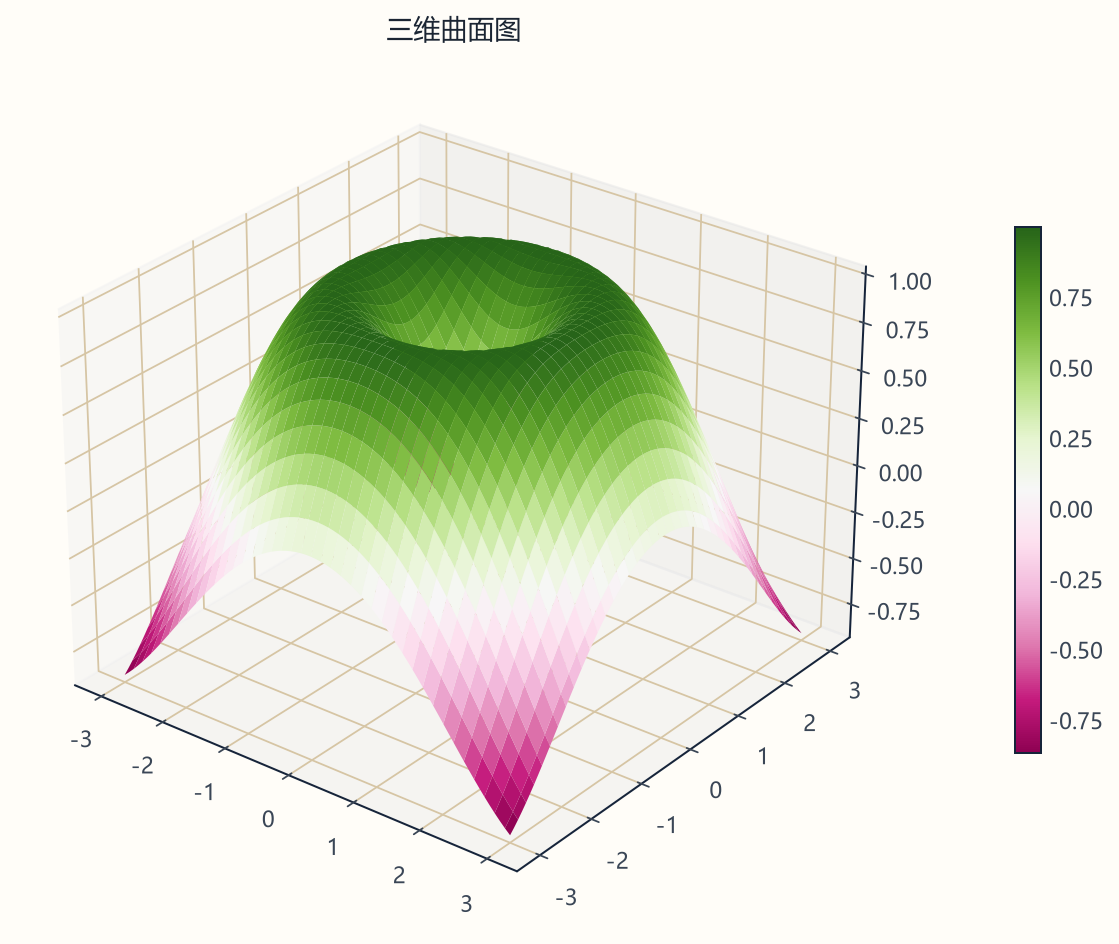
图 7-1 · 三维曲面图
图 7-1 · 三维曲面图

知识点

  1. projection='3d' 创建三维坐标轴,plot_surface() 绘制网格曲面。
  2. meshgrid() 把一维 x、y 扩展为二维网格,是三维绘图的前提。
  3. colorbar() 给出颜色与数值的映射关系,帮助读取高度信息。

学习心得

3D 图看起来更高级,但并不能替代所有二维图。它适合展示两个自变量共同影响一个因变量的场景;如果只有一个变量,普通曲线反而更清晰。
CASE7.2

制作动态图表

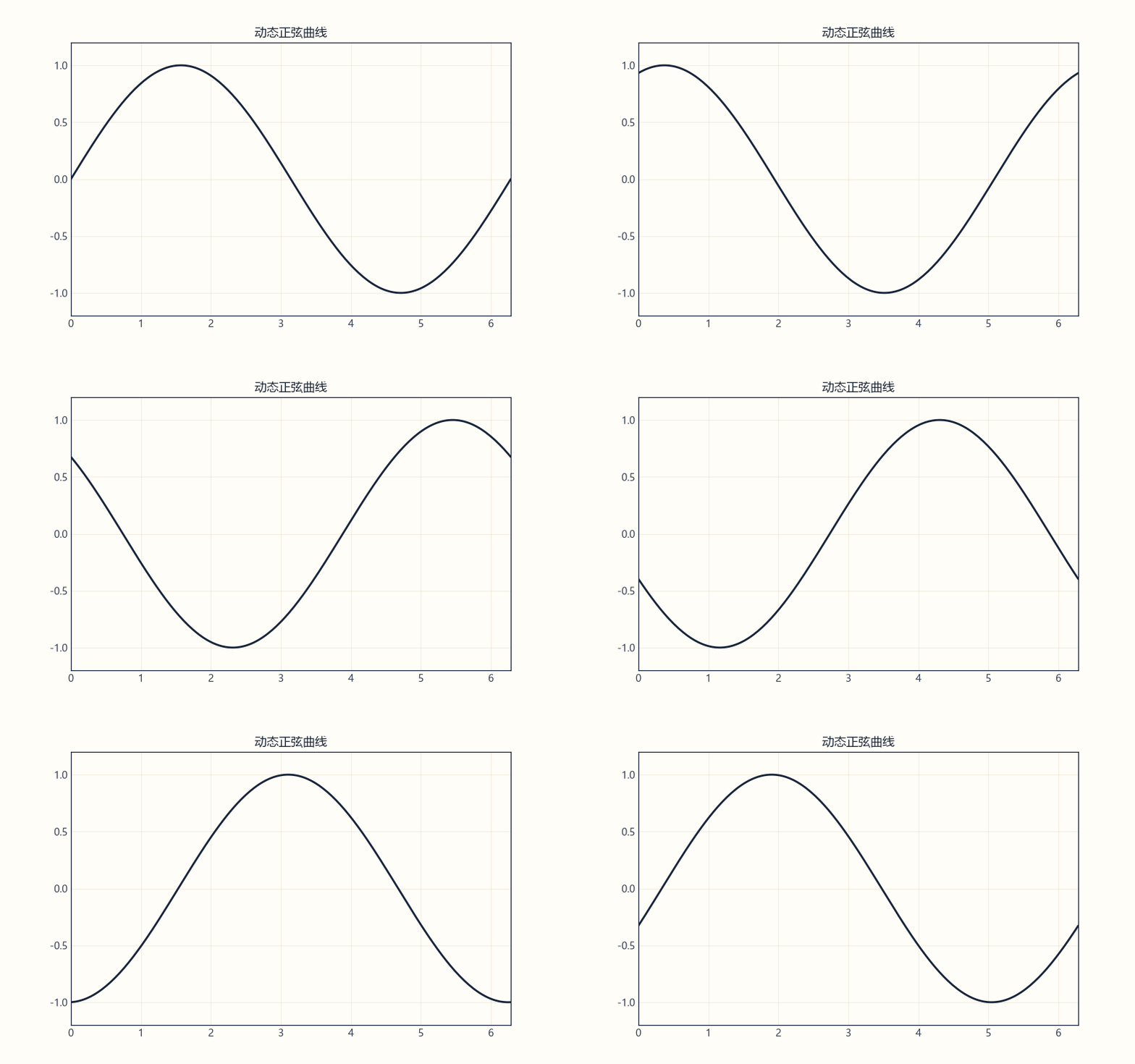
FuncAnimation 通过逐帧调用 update() 更新曲线数据。静态页面中建议放入 GIF 或首帧截图作为展示图,完整动效可在本地运行代码查看。

PYTHON 示例代码
import numpy as np
import matplotlib.pyplot as plt
from matplotlib.animation import FuncAnimation

x = np.linspace(0, 2 * np.pi, 200)
fig, ax = plt.subplots(figsize=(8, 5))
line, = ax.plot(x, np.sin(x), color='#16243A', linewidth=2)
ax.set_xlim(0, 2 * np.pi)
ax.set_ylim(-1.2, 1.2)
ax.grid(alpha=0.25)

def update(frame):
    """每一帧更新曲线相位。"""
    line.set_ydata(np.sin(x + frame / 20))
    return line,

ani = FuncAnimation(fig, update, frames=120, interval=50, blit=True)
plt.show()
图 7-2 · 动态曲线(此处可放置 GIF 或首帧截图)

知识点

  1. FuncAnimation 通过 update(frame) 逐帧更新图形对象。
  2. blit=True 只重绘发生变化的部分,提高动画流畅度。
  3. 静态页面中可用 GIF 或首帧截图展示,完整动效在本地运行查看。

学习心得

动画让时间变化变得可见,但在网页作业里要兼顾展示形式。把 GIF 放进页面既保留动态感,又不依赖播放器,是很稳妥的折中方案。

CASE7.3

绘制热力图

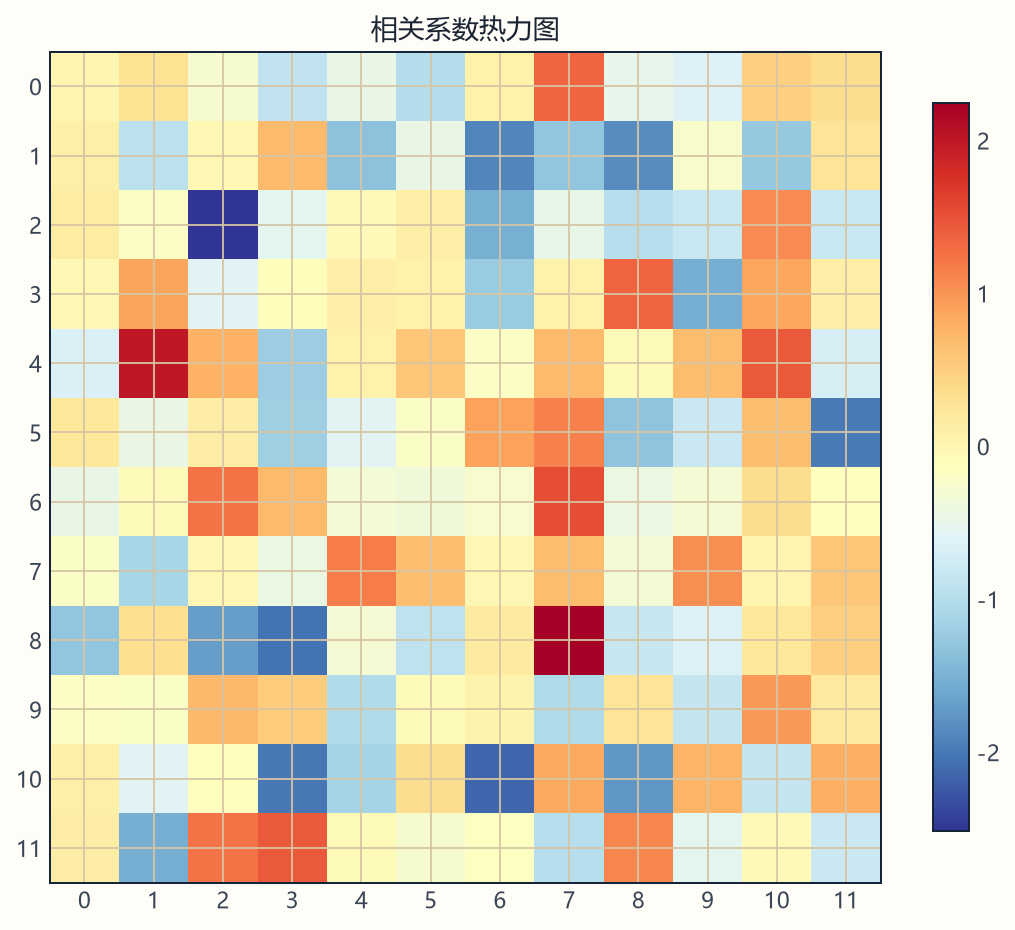
imshow() 适合展示矩阵型数据,颜色深浅直接反映数值大小。示例使用 RdYlBu_r 配色并通过 colorbar 提供量化参照。

PYTHON 示例代码
import numpy as np
import matplotlib.pyplot as plt

rng = np.random.default_rng(7)
data = rng.normal(size=(12, 12))

fig, ax = plt.subplots(figsize=(7, 6))
image = ax.imshow(data, cmap='RdYlBu_r', interpolation='nearest')

ax.set_title('相关系数热力图')
ax.set_xticks(range(12))
ax.set_yticks(range(12))
fig.colorbar(image, ax=ax, shrink=0.82)

plt.tight_layout()
plt.show()
图 7-3 · 矩阵数据热力图
图 7-3 · 矩阵数据热力图

知识点

  1. imshow() 把矩阵直接映射为颜色,cmap 决定配色方向。
  2. RdYlBu_r 一类发散型配色适合展示带正负方向的矩阵。
  3. colorbar 是热力图必需的图例,否则颜色没有量化含义。

学习心得

热力图把一张数字表格变成一眼可辨的图案。做相关性分析时,它比逐行读系数快得多,也更容易在报告里说明哪些变量一起变化。

CASE7.4

绘制桑基图

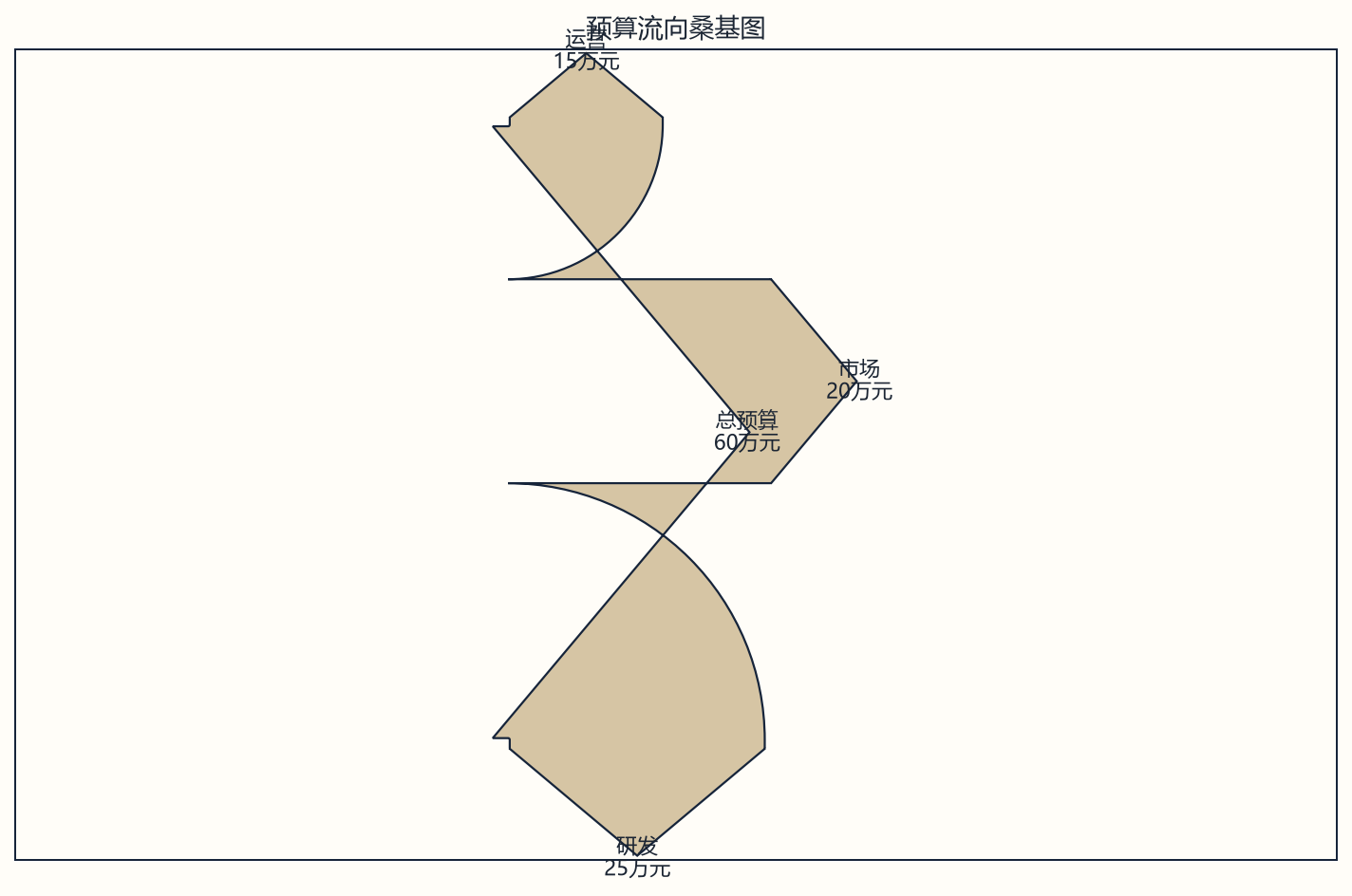
桑基图用于表现流量的来源与去向。matplotlib.sankey.Sankey 通过 flows 列表描述流入流出关系,orientations 控制各分支方向。

PYTHON 示例代码
import matplotlib.pyplot as plt
from matplotlib.sankey import Sankey

fig = plt.figure(figsize=(9, 6))
ax = fig.add_subplot(1, 1, 1, xticks=[], yticks=[], title='预算流向桑基图')

sankey = Sankey(ax=ax, unit='万元', scale=0.6, margin=0.08, format='%.0f')
sankey.add(
    flows=[60, -25, -20, -15],
    labels=['总预算', '研发', '市场', '运营'],
    orientations=[0, -1, 0, 1],
    pathlengths=[0.25, 0.6, 0.35, 0.5],
    facecolor='#D6C5A4', edgecolor='#16243A'
)
sankey.finish()

plt.tight_layout()
plt.show()
图 7-4 · 预算流向桑基图
图 7-4 · 预算流向桑基图

知识点

  1. 桑基图用流的宽度表示数量,flows 中正数表示流入、负数表示流出。
  2. orientations 控制分支朝向,scale 调整整体宽度。
  3. 适合展示预算、流量、转化路径等“从哪里来、到哪里去”的问题。

学习心得

桑基图重点不在精确数值,而在路径和比例。做预算流向案例时,我更关注分支是否清晰、标签是否易读,而不是把每个数字都标出来。

BACK TO INDEX

返回作品集首页

浏览其他章节内容

返回首页 →
{FOOTER}