{NAV}

CHAPTER 06 · CASE STUDIES

坐标轴的定制

坐标轴是图表读数的标尺。本章从范围限定与刻度格式化入手,进一步讲解双坐标轴、对数坐标和时间序列坐标的设置方法,使不同量纲、不同跨度的数据都能被准确表达。

案例数量3 组
核心内容set_xlim() · twinx() · loglog() · DateFormatter
章节编号06

CASE STUDIES

案例分区

知识要点 / 案例说明 / 代码展示 / 图表图片 / 学习心得

KEY TAKEAWAYS

本章知识要点

  • 设置坐标轴范围与刻度格式
  • 使用 twinx() 绘制双坐标轴图表
  • 通过对数坐标展现大跨度数据
  • 格式化时间轴并处理日期标签

CHAPTER REFLECTION

本章学习心得

坐标轴是图表的尺子。这一章我学会了根据数据特征选择合适的尺度,也明白了随意截断坐标轴或滥用双轴可能带来的误导,技术上更加谨慎。

CASE6.1

设置坐标轴范围与刻度

通过 set_xlim / set_ylim 控制显示区间,使用 MultipleLocator 与 FormatStrFormatter 统一刻度间隔和小数位数,得到规整的坐标网格。

PYTHON 示例代码
import matplotlib.pyplot as plt
import numpy as np
from matplotlib.ticker import MultipleLocator, FormatStrFormatter

x = np.linspace(0, 12, 100)
fig, ax = plt.subplots(figsize=(8, 5))
ax.plot(x, np.sin(x), color='#16243A', linewidth=2)

ax.set_xlim(0, 12)
ax.set_ylim(-1.4, 1.4)
ax.xaxis.set_major_locator(MultipleLocator(2))
ax.yaxis.set_major_formatter(FormatStrFormatter('%.1f'))

plt.tight_layout()
plt.show()
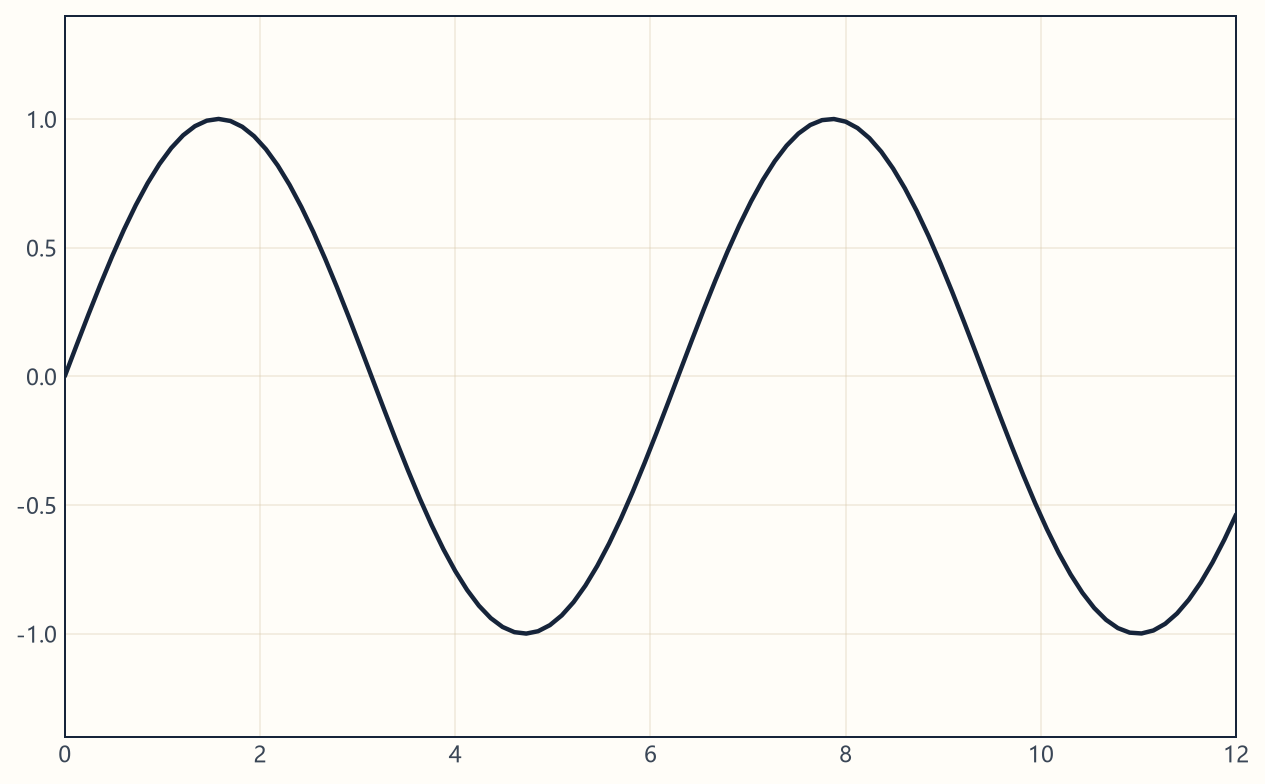
图 6-1 · 自定义范围与刻度格式
图 6-1 · 自定义范围与刻度格式

知识点

  1. set_xlim() / set_ylim() 控制显示区间,可以聚焦关键数据段。
  2. MultipleLocator 按固定间隔生成刻度,FormatStrFormatter 统一小数位数。
  3. 刻度密度要适中,太密会拥挤,太疏不利于读数。

学习心得

调整刻度让我明白,图表裁剪也是一种表达。合理设置范围能突出波动,但也不能刻意截断坐标轴误导读者,这是数据伦理的基本功。
CASE6.2

绘制双坐标轴图表

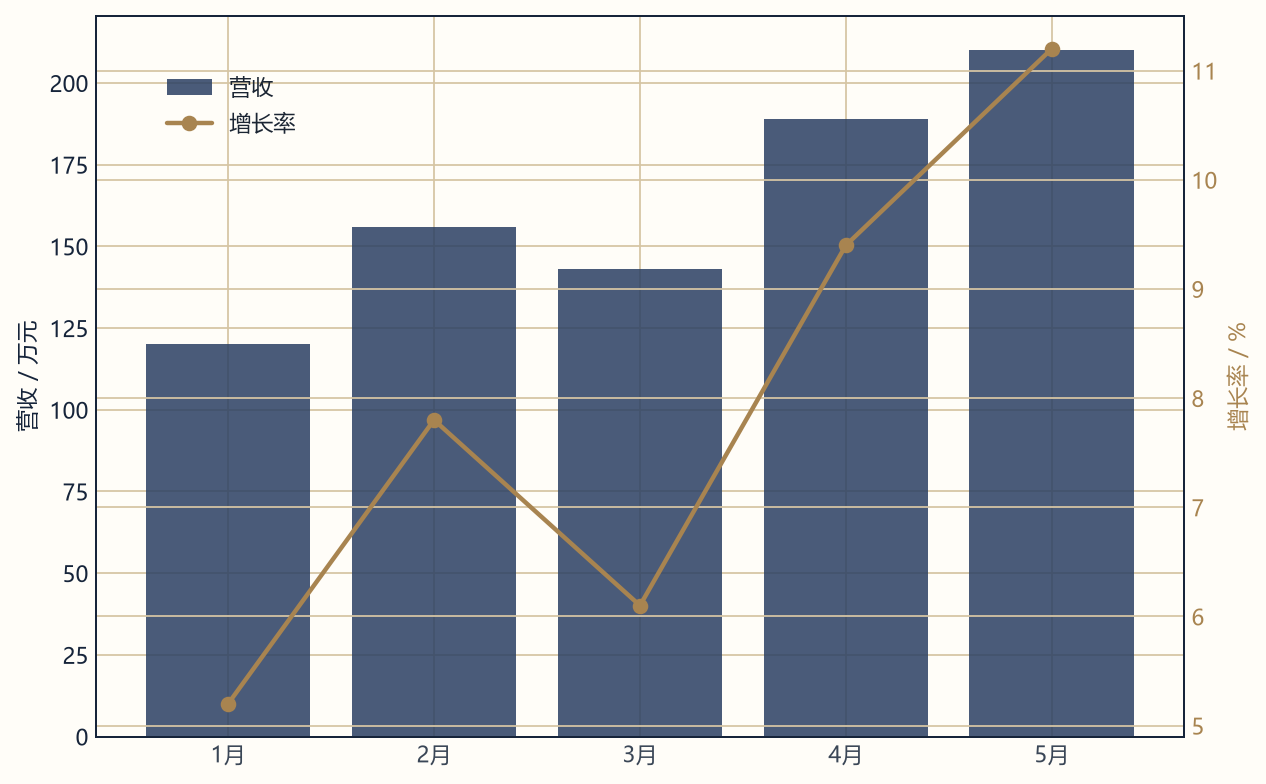
当两张图表量纲不同时,可以使用 twinx() 创建共享 X 轴的第二个 Y 轴。示例用柱状图表示营收、折线表示增长率,并用颜色区分左右坐标轴。

PYTHON 示例代码
import matplotlib.pyplot as plt

months = ['1月', '2月', '3月', '4月', '5月']
revenue = [120, 156, 143, 189, 210]
growth = [5.2, 7.8, 6.1, 9.4, 11.2]

fig, ax1 = plt.subplots(figsize=(8, 5))
ax1.bar(months, revenue, color='#2A3F63', alpha=0.85)
ax1.set_ylabel('营收 / 万元', color='#16243A')
ax1.tick_params(axis='y', colors='#16243A')

ax2 = ax1.twinx()
ax2.plot(months, growth, color='#A88450', marker='o', linewidth=2)
ax2.set_ylabel('增长率 / %', color='#A88450')
ax2.tick_params(axis='y', colors='#A88450')

fig.legend(loc='upper left', bbox_to_anchor=(0.12, 0.92), frameon=False)
plt.tight_layout()
plt.show()
图 6-2 · 双坐标轴组合图
图 6-2 · 双坐标轴组合图

知识点

  1. twinx() 创建共享横轴但拥有独立纵轴的第二个 Axes。
  2. 左右轴的颜色应与对应数据系列保持一致,帮助读者建立关联。
  3. 双轴图要谨慎使用,避免两条曲线被误读为因果关系。

学习心得

营收和增长率量纲不同,放在一张图里确实节省空间。但我也意识到双轴容易被滥用,必须在标题和图例中说明清楚,才不会让读者产生误解。

CASE6.3

对数坐标与时间序列坐标

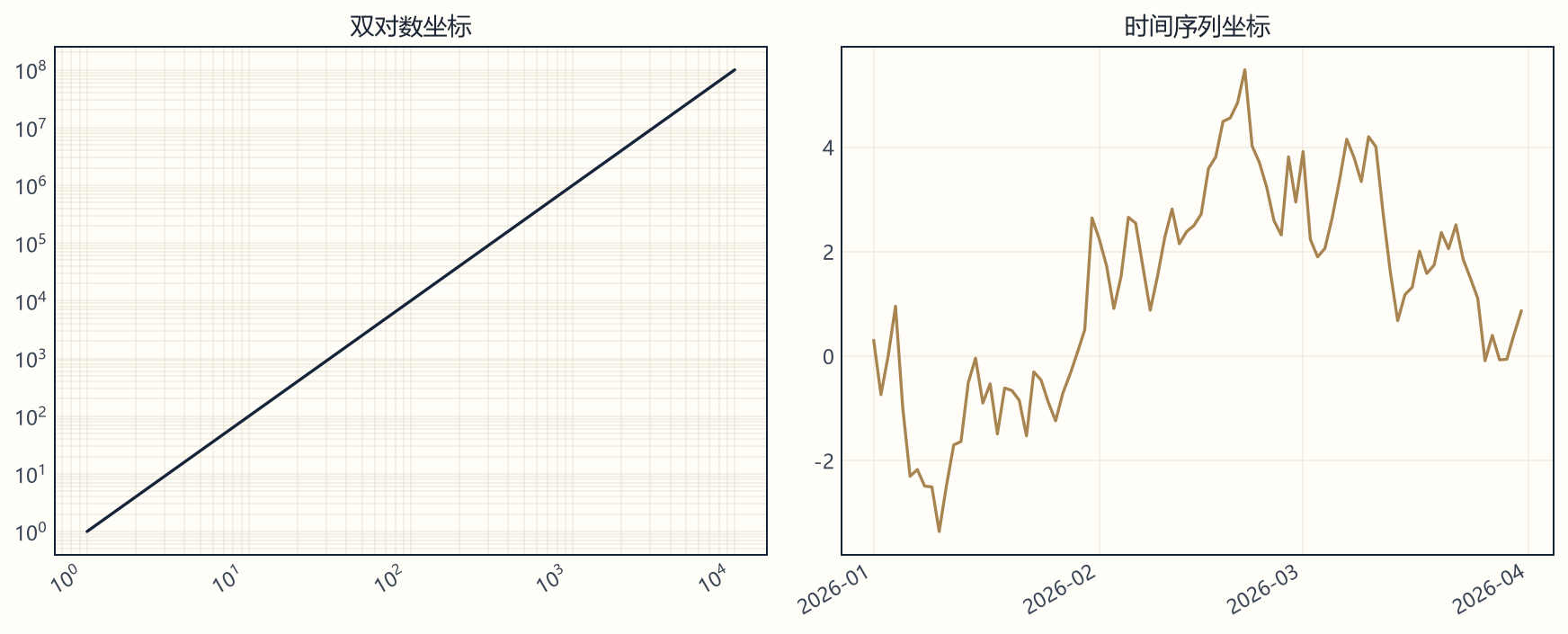
跨度很大的数据适合使用对数坐标;日期型数据则通过 DateLocator 与 DateFormatter 控制刻度密度与显示格式。

PYTHON 示例代码
import matplotlib.pyplot as plt
import matplotlib.dates as mdates
import numpy as np
import pandas as pd

x = np.logspace(0, 4, 200)
fig, (ax1, ax2) = plt.subplots(1, 2, figsize=(11, 4.5))
ax1.loglog(x, x ** 2, color='#16243A')
ax1.set_title('双对数坐标')
ax1.grid(True, which='both', alpha=0.25)

dates = pd.date_range('2026-01-01', periods=90, freq='D')
values = np.cumsum(np.random.default_rng(42).normal(0, 1, 90))
ax2.plot(dates, values, color='#A88450', linewidth=1.5)
ax2.xaxis.set_major_locator(mdates.MonthLocator())
ax2.xaxis.set_major_formatter(mdates.DateFormatter('%Y-%m'))
ax2.set_title('时间序列坐标')
ax2.grid(alpha=0.25)

fig.autofmt_xdate()
plt.tight_layout()
plt.show()
图 6-3 · 对数坐标与日期坐标
图 6-3 · 对数坐标与日期坐标

知识点

  1. loglog() 适合跨越多个数量级的数据,能同时展现小值和大值的细节。
  2. DateLocator 控制日期刻度密度,DateFormatter 控制显示格式。
  3. fig.autofmt_xdate() 自动旋转日期标签,避免文字重叠。

学习心得

时间序列是课程作业里最常见的场景。掌握日期坐标后,横轴不再是一串数字,而是真正的时间,图表的叙事能力也随之增强。

BACK TO INDEX

返回作品集首页

浏览其他章节内容

返回首页 →
{FOOTER}