{NAV}

CHAPTER 08 · CASE STUDIES

绘制统计图表的利器——Seaborn

Seaborn 在 Matplotlib 之上提供了更高级的统计绘图接口,用更少的代码表达分组、密度与回归关系。本章通过分布图、分类图与关系图三组案例,展示如何把 Seaborn 的统计能力与本作品集统一的商务配色结合起来。

案例数量3 组
核心内容histplot() · boxplot() · scatterplot() · heatmap()
章节编号08

CASE STUDIES

案例分区

知识要点 / 案例说明 / 代码展示 / 图表图片 / 学习心得

KEY TAKEAWAYS

本章知识要点

  • 用分布图观察数据的集中与离散
  • 用分类图比较分组差异
  • 用关系图与热力图发现变量联系
  • 借助 hue 语义简化分组对比

CHAPTER REFLECTION

本章学习心得

Seaborn 让我用更少的代码完成统计图表,但真正有价值的是它背后的统计思维。箱线图与条形图的对比让我重新理解了“分布”和“汇总”的区别。

CASE8.1

分布可视化

示例使用本地生成的模拟数据,分别绘制直方图与核密度曲线,并用 hue 参数按“午餐 / 晚餐”分组比较分布差异。

PYTHON 示例代码
import seaborn as sns
import matplotlib.pyplot as plt
import pandas as pd
import numpy as np

rng = np.random.default_rng(42)
df = pd.DataFrame({
    '时段': ['午餐'] * 120 + ['晚餐'] * 120,
    '账单': np.r_[rng.normal(180, 35, 120), rng.normal(260, 55, 120)]
})
sns.set_theme(style='whitegrid')

fig, axes = plt.subplots(1, 2, figsize=(11, 4.5))
sns.histplot(df['账单'], bins=22, color='#2A3F63', ax=axes[0])
axes[0].set_title('账单金额分布')
sns.kdeplot(data=df, x='账单', hue='时段', fill=True, alpha=0.35, ax=axes[1])
axes[1].set_title('不同时段的核密度分布')

plt.tight_layout()
plt.show()
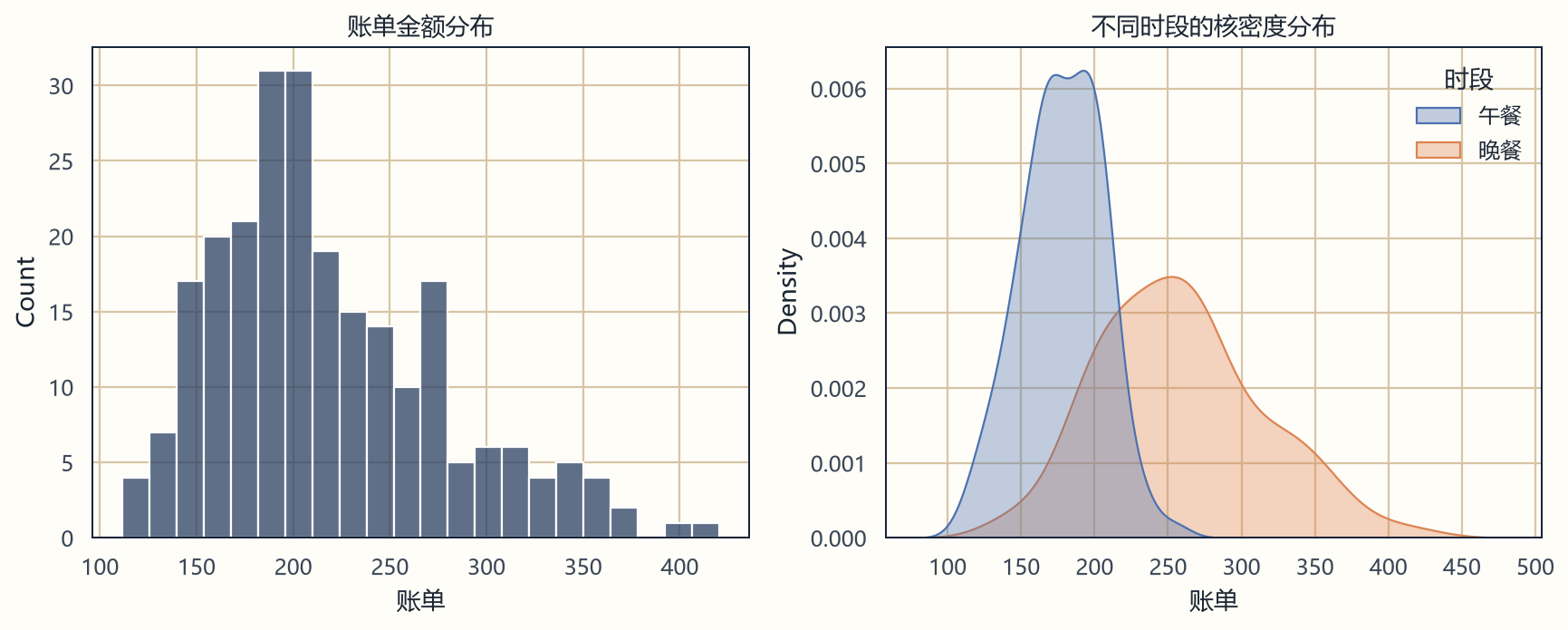
图 8-1 · 直方图与核密度图
图 8-1 · 直方图与核密度图

知识点

  1. histplot() 展示频数分布,bins 决定分组数量。
  2. kdeplot() 用核密度平滑地估计概率密度,fill=True 可填充曲线下方。
  3. hue 参数让同一张图承载分组对比,减少子图数量。

学习心得

Seaborn 用一行代码就完成了分组密度图,比手写 Matplotlib 简洁很多。但理解底层仍然重要,否则遇到特殊需求时不知道该调整哪个参数。
CASE8.2

分类数据可视化

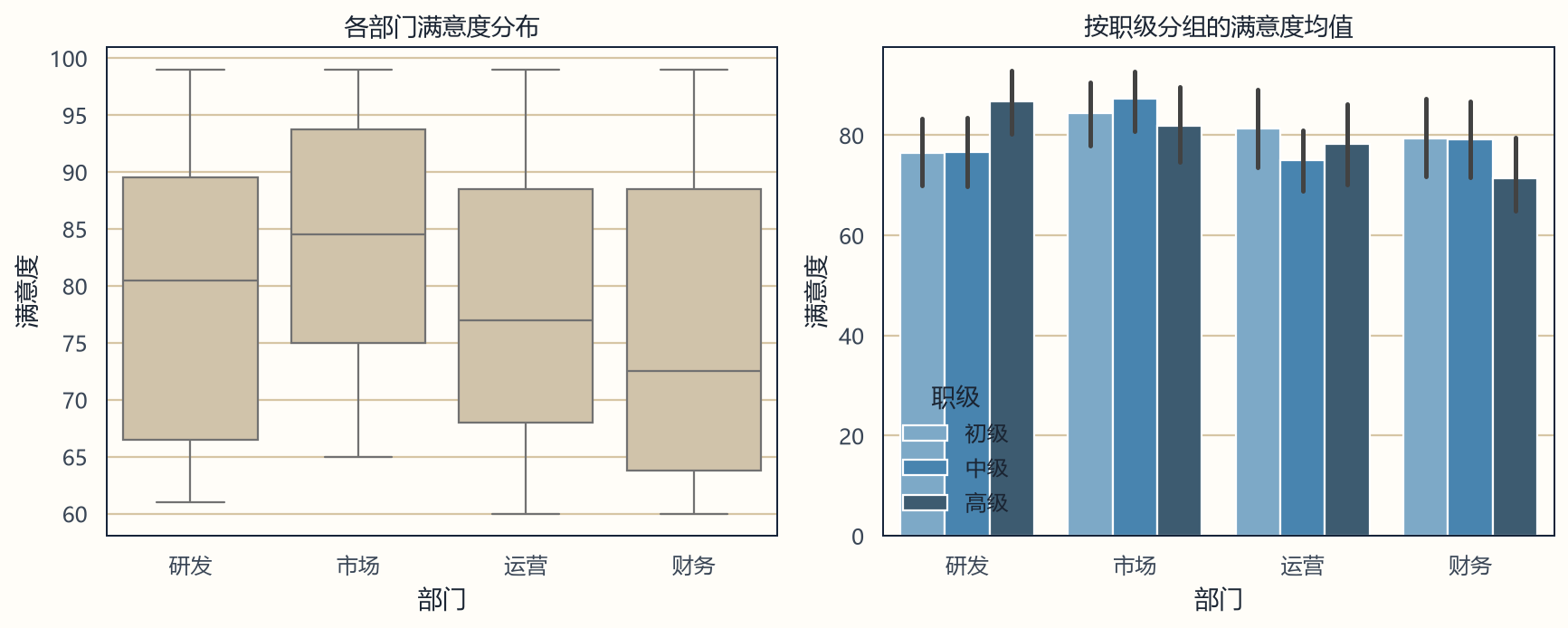
箱线图展示分布的中位数与离散程度,条形图展示分组均值。两者结合可以兼顾数据的整体形态与汇总结果。

PYTHON 示例代码
import seaborn as sns
import matplotlib.pyplot as plt
import pandas as pd
import numpy as np

rng = np.random.default_rng(11)
df = pd.DataFrame({
    '部门': np.repeat(['研发', '市场', '运营', '财务'], 30),
    '满意度': rng.integers(60, 100, 120),
    '职级': np.tile(['初级', '中级', '高级'], 40)
})

fig, axes = plt.subplots(1, 2, figsize=(11, 4.5))
sns.boxplot(data=df, x='部门', y='满意度', color='#D6C5A4', ax=axes[0])
axes[0].set_title('各部门满意度分布')
sns.barplot(data=df, x='部门', y='满意度', hue='职级',
            palette='Blues_d', ax=axes[1])
axes[1].set_title('按职级分组的满意度均值')

plt.tight_layout()
plt.show()
图 8-2 · 箱线图与分组条形图
图 8-2 · 箱线图与分组条形图

知识点

  1. boxplot() 展示中位数、四分位数和异常值,适合比较分布形态。
  2. barplot() 默认展示均值及置信区间,适合比较汇总水平。
  3. palette 可替换为自定义配色,保持与作品集一致。

学习心得

把箱线图和条形图放在一起看,才知道平均值和分布是两回事。同样均值下,波动大小可能完全不同,这是统计图表给我最大的提醒。

CASE8.3

关系图与相关性热力图

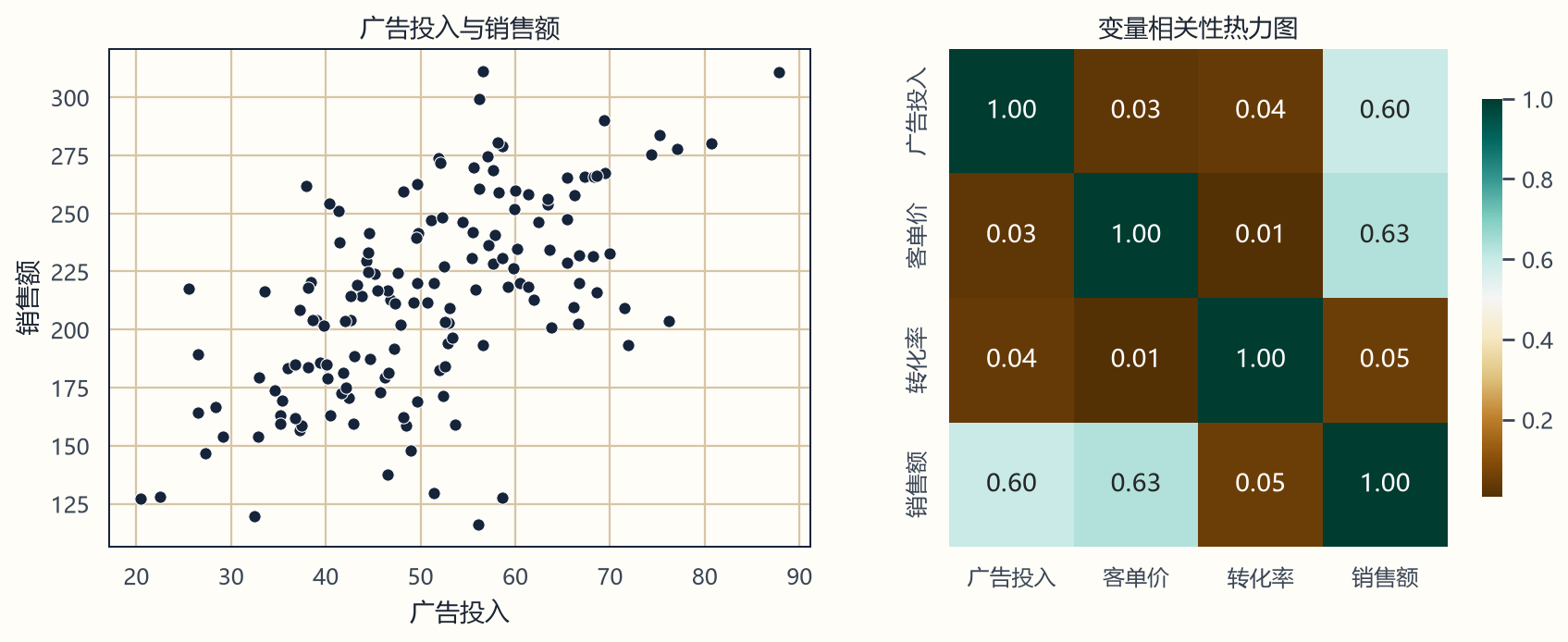
散点图呈现两个变量之间的对应关系,热力图则汇总全部变量的两两相关性,适合放在分析报告的探索性分析部分。

PYTHON 示例代码
import seaborn as sns
import matplotlib.pyplot as plt
import pandas as pd
import numpy as np

rng = np.random.default_rng(2026)
df = pd.DataFrame({
    '广告投入': rng.normal(50, 12, 150),
    '客单价': rng.normal(200, 40, 150),
    '转化率': rng.normal(4.5, 1.2, 150)
})
df['销售额'] = df['广告投入'] * 1.8 + df['客单价'] * 0.6 + rng.normal(0, 20, 150)

fig, axes = plt.subplots(1, 2, figsize=(11, 4.5))
sns.scatterplot(data=df, x='广告投入', y='销售额', color='#1E3050', ax=axes[0])
axes[0].set_title('广告投入与销售额')
sns.heatmap(df.corr(), annot=True, fmt='.2f', cmap='BrBG',
            square=True, cbar_kws={'shrink': 0.8}, ax=axes[1])
axes[1].set_title('变量相关性热力图')

plt.tight_layout()
plt.show()
图 8-3 · 散点关系图与相关性热力图

知识点

  1. scatterplot() 展示两个连续变量的关系,点密度过高时可用 alpha 调整透明度。
  2. heatmap() 的 annot=True 直接标注系数,便于阅读。
  3. 相关性不等于因果,回归线只描述线性趋势。

学习心得

散点图加相关系数矩阵,构成了一套完整的探索性分析。写心得时我特别提醒自己:图上看到的相关只是线索,结论还需要业务解释来支撑。

BACK TO INDEX

返回作品集首页

浏览其他章节内容

返回首页 →
{FOOTER}