{NAV}

CHAPTER 04 · CASE STUDIES

图表样式的美化

本章关注图表的视觉表达。相比堆砌装饰,商务场景更强调配色的克制与线条的秩序感。示例从单张图表的颜色与线型设置出发,进一步介绍内置样式表和 rcParams 全局配置,让同一份作品集中的图表保持一致的风格。

案例数量3 组
核心内容color · linestyle · style.use() · rcParams
章节编号04

CASE STUDIES

案例分区

知识要点 / 案例说明 / 代码展示 / 图表图片 / 学习心得

KEY TAKEAWAYS

本章知识要点

  • 用颜色、线型、标记进行多重编码
  • 借助内置样式表快速统一外观
  • 使用 rcParams 集中管理全局参数
  • 建立克制、统一的商务配色规范

CHAPTER REFLECTION

本章学习心得

样式美化不是加特效,而是建立秩序。把全文统一到藏青、象牙与金棕之后,不同章节的图表终于像同一套作品,而不是各自独立的练习。

CASE4.1

自定义颜色、线型与标记

通过 color、linestyle、marker 三个参数区分“实际值”与“预测值”,即使打印为黑白稿件也能保持可辨识度。

PYTHON 示例代码
import matplotlib.pyplot as plt

x = range(1, 11)
y1 = [v * 1.2 for v in x]
y2 = [v * 0.9 + 3 for v in x]

fig, ax = plt.subplots(figsize=(8, 5))
ax.plot(x, y1, color='#16243A', linestyle='-', linewidth=2,
        marker='o', markersize=6, label='实际值')
ax.plot(x, y2, color='#A88450', linestyle='--', linewidth=1.8,
        marker='s', markersize=5, label='预测值')

ax.legend(frameon=False)
ax.grid(axis='y', alpha=0.25)
plt.tight_layout()
plt.show()
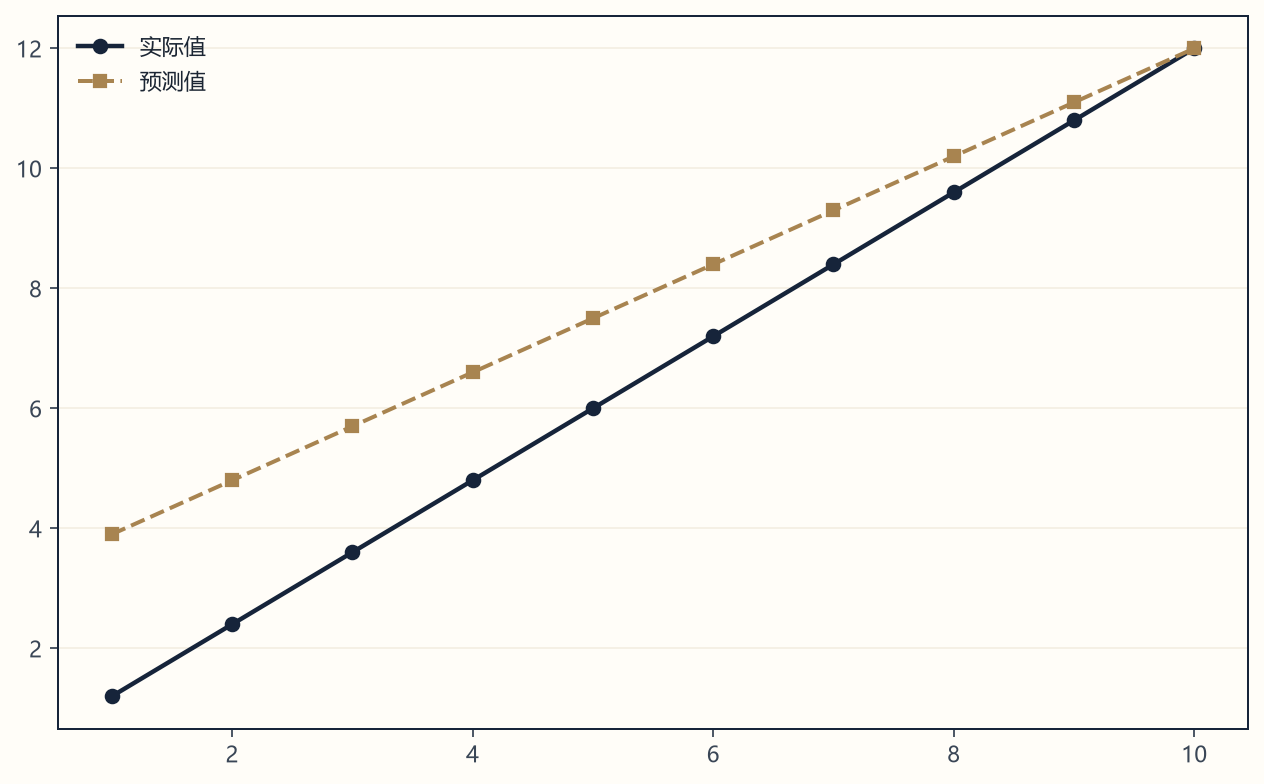
图 4-1 · 不同颜色、线型与标记的组合

知识点

  1. 同时改变 color、linestyle、marker 可以对同一序列做多重编码,打印成灰度也不易混淆。
  2. 实线通常表示实际值,虚线常表示预测或目标值,符合常见阅读习惯。
  3. 图例应放在数据空白区域,避免遮挡曲线。

学习心得

这一节我第一次有意识地建立“视觉规范”:颜色不是随意挑的,而是要服务区分。统一线型和标记之后,整份作业看起来更像一套系统,而不是零散的练习。
CASE4.2

使用内置样式表

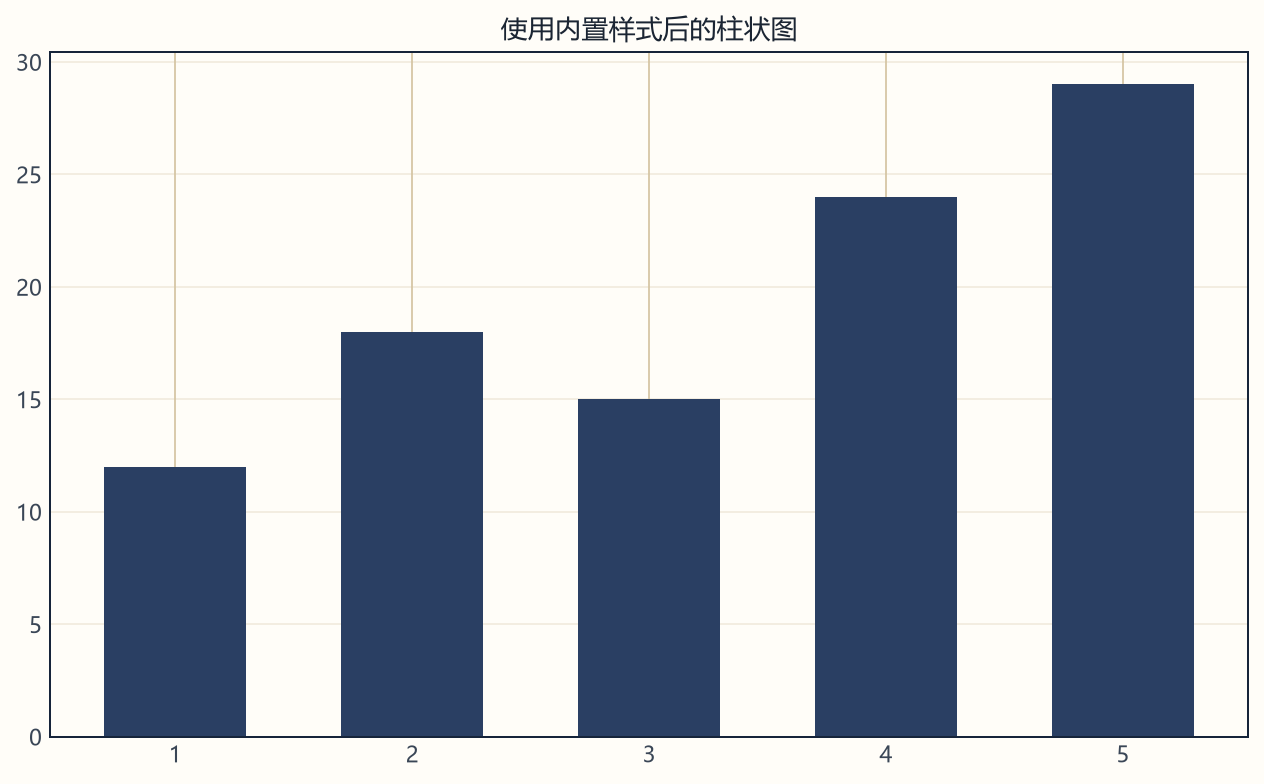
Matplotlib 提供多套内置样式,可一行代码切换整体外观。样式表适合快速统一背景、网格和字体,再在此基础上覆盖品牌色。

PYTHON 示例代码
import matplotlib.pyplot as plt

# 可先查看可用样式:print(plt.style.available)
plt.style.use('seaborn-v0_8-whitegrid')

x = [1, 2, 3, 4, 5]
y = [12, 18, 15, 24, 29]

fig, ax = plt.subplots(figsize=(8, 5))
ax.bar(x, y, color='#2A3F63', width=0.6)
ax.set_title('使用内置样式后的柱状图')

plt.tight_layout()
plt.show()
图 4-2 · 内置样式表应用效果
图 4-2 · 内置样式表应用效果

知识点

  1. plt.style.available 可以列出所有内置样式。
  2. plt.style.use() 在绘图前调用,一次性改变背景、网格和字体等全局外观。
  3. 样式表可作为起点,再覆盖品牌色,比从零配置更高效。

学习心得

内置样式像一个基线模板,让我快速得到整洁的图表。但我还会再覆盖成自己的藏青金棕配色,这样既省时间,又保持作品集整体一致。

CASE4.3

通过 rcParams 统一全局样式

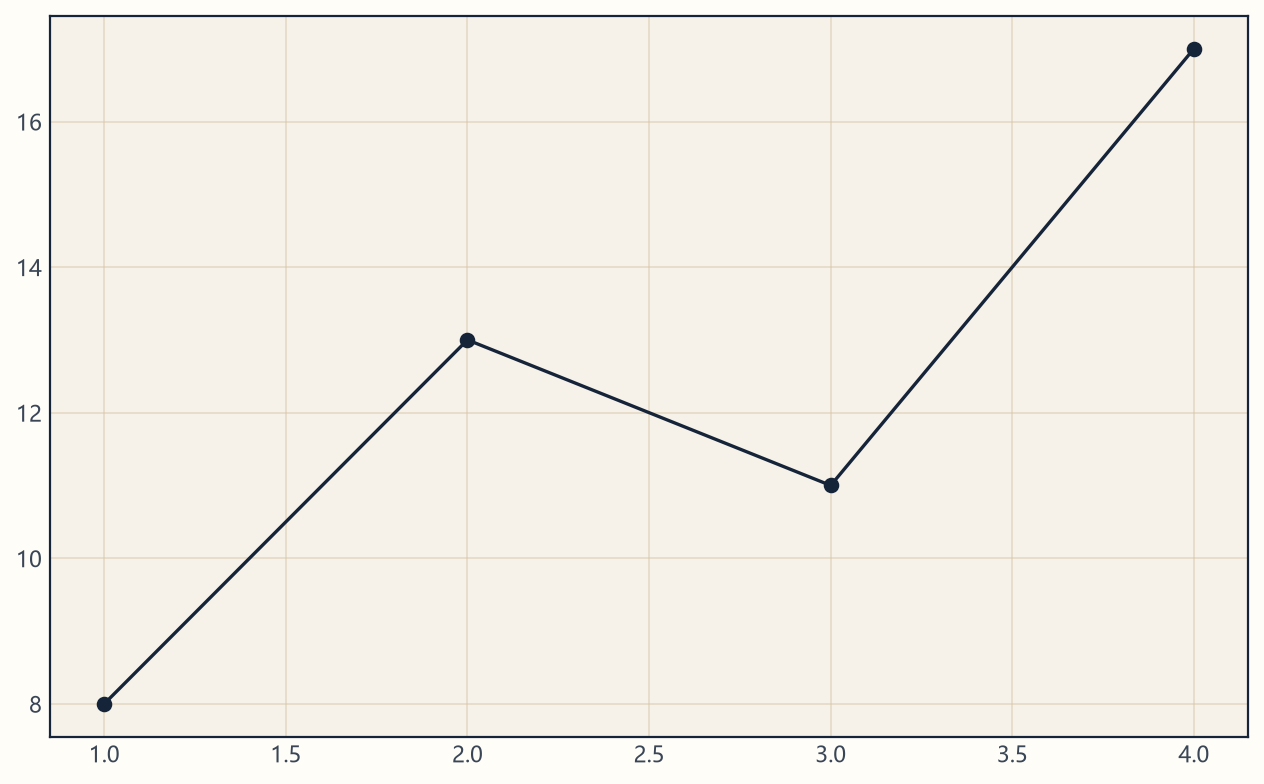
当作品集包含大量图表时,逐张设置参数效率很低。使用 rcParams.update() 在程序开头统一配置字体、背景和网格颜色,可以让所有图表自动遵循同一套规范。

PYTHON 示例代码
import matplotlib.pyplot as plt

# 建议在导入后、绘图前统一设置全局参数
plt.rcParams.update({
    'font.family': 'sans-serif',
    'font.sans-serif': ['Microsoft YaHei', 'SimHei'],
    'axes.unicode_minus': False,
    'axes.edgecolor': '#16243A',
    'axes.linewidth': 1.0,
    'grid.color': '#D6C5A4',
    'figure.facecolor': '#F6F2E9',
    'axes.facecolor': '#F6F2E9',
})

fig, ax = plt.subplots(figsize=(8, 5))
ax.plot([1, 2, 3, 4], [8, 13, 11, 17], marker='o', color='#16243A')
ax.grid(True, alpha=0.5)

plt.tight_layout()
plt.show()
图 4-3 · 全局样式统一后的图表
图 4-3 · 全局样式统一后的图表

知识点

  1. rcParams.update() 在程序开头统一设置字体、背景、边框和网格颜色。
  2. axes.unicode_minus=False 解决中文环境下负号显示为方块的问题。
  3. 全局配置适合多图作业,避免每张图重复写相同参数。

学习心得

写到第 4 章时图越来越多,逐张调整参数很低效。把规范集中到 rcParams 后,后面新增的图表会自动继承同一套样式,维护成本明显下降。

BACK TO INDEX

返回作品集首页

浏览其他章节内容

返回首页 →
{FOOTER}