{NAV}

CHAPTER 03 · CASE STUDIES

图表辅助元素的定制

一张完整的图表不只包括数据图形,还需要标题、坐标轴名称、图例、网格线和关键注释等辅助元素。本章围绕这些元素展开,讲解如何通过少量参数设置建立清晰的信息层级,让读者在第一时间抓住图表想要表达的重点。

案例数量3 组
核心内容set_title() · legend() · grid() · annotate()
章节编号03

CASE STUDIES

案例分区

知识要点 / 案例说明 / 代码展示 / 图表图片 / 学习心得

KEY TAKEAWAYS

本章知识要点

  • 控制标题与坐标轴名称的间距
  • 设置图例位置并去除多余边框
  • 调整网格方向、层级与透明度
  • 用 annotate() 标注关键点并添加参考线

CHAPTER REFLECTION

本章学习心得

这一章让我意识到,辅助元素决定图表的完整度。同样的曲线,加上标题、单位、图例和关键点标注后,才真正具备独立表达的能力。课程作业里,这些细节往往是区分“能看”和“专业”的地方。

CASE3.1

设置标题与坐标轴名称

示例同时设置主标题与两个坐标轴名称,并通过 pad 和 labelpad 调整间距,避免文字与刻度重叠。

PYTHON 示例代码
import matplotlib.pyplot as plt

x = [1, 2, 3, 4, 5]
y = [3.2, 4.5, 4.1, 5.8, 6.4]

fig, ax = plt.subplots(figsize=(8, 5))
ax.plot(x, y, marker='o', color='#1E3050')

# 设置标题、坐标轴名称与间距
ax.set_title('季度客户增长率', fontsize=17, pad=16)
ax.set_xlabel('季度序号', labelpad=10)
ax.set_ylabel('增长率 / %', labelpad=10)

plt.tight_layout()
plt.show()
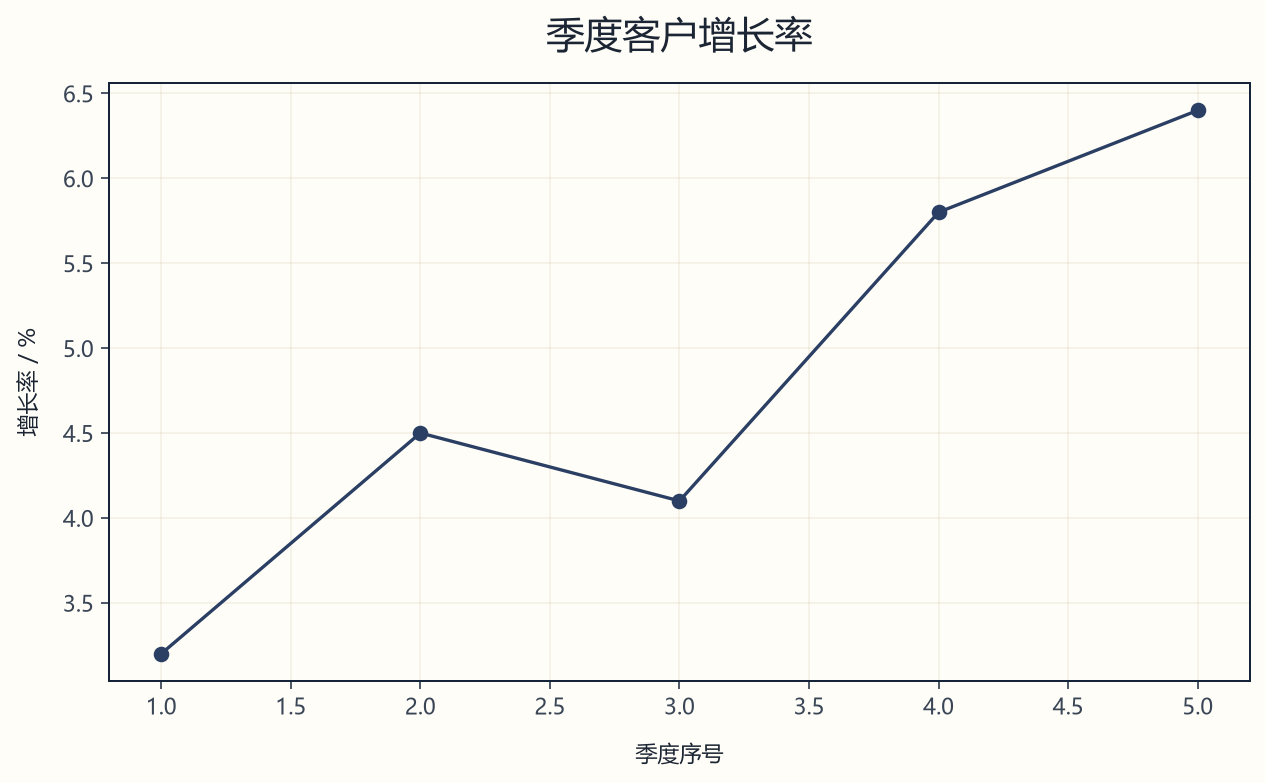
图 3-1 · 带有完整标题与坐标轴名称的图表

知识点

  1. set_title() 的 pad 控制标题与图表的距离,labelpad 控制坐标轴名称与刻度的距离。
  2. 坐标轴名称要带单位,例如“增长率 / %”,避免读者猜测量纲。
  3. tight_layout() 自动调整子图间距,防止文字被画布边缘截断。

学习心得

以前常常忽略标题和单位,图表看起来像半成品。加上完整标注后才意识到,辅助元素不是装饰,而是让图表脱离上下文也能被理解的关键。
CASE3.2

添加图例与网格线

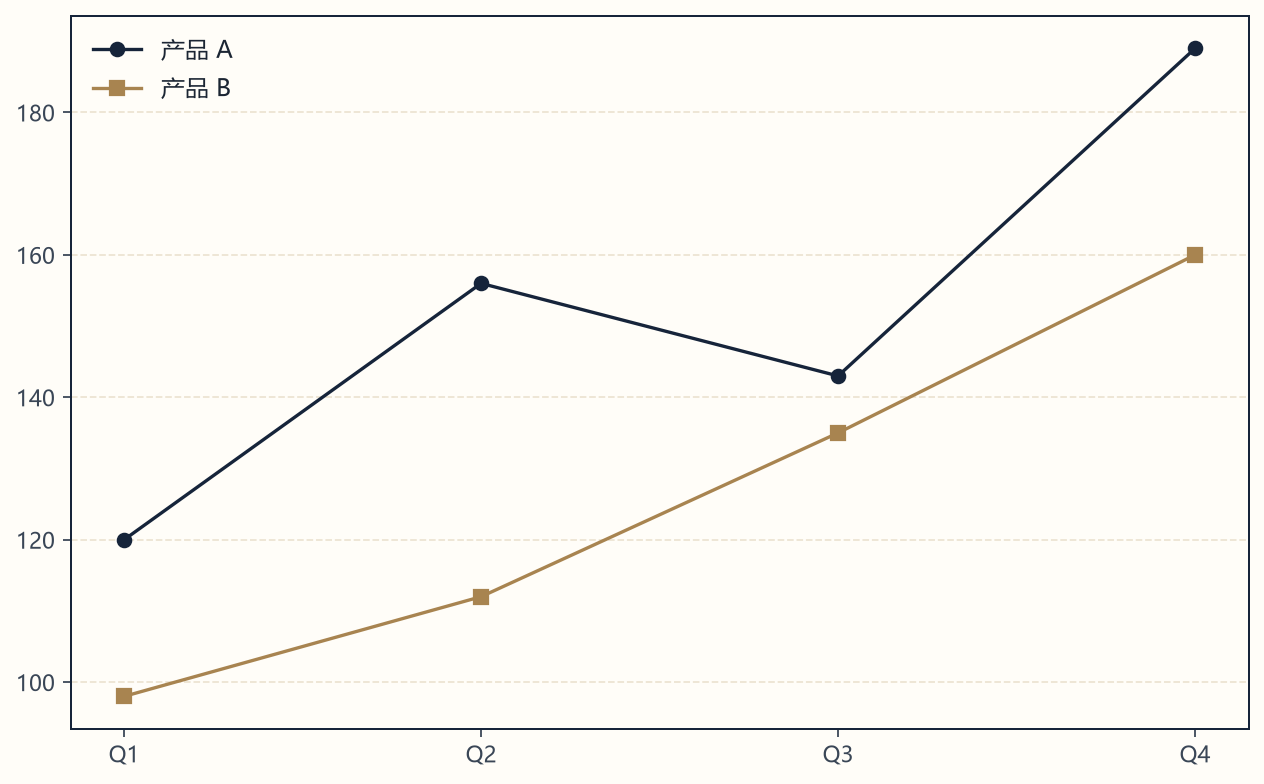
多序列图表必须依靠图例区分数据。示例使用 frameon=False 去除图例边框,并只保留水平网格线,降低辅助元素对数据本身的干扰。

PYTHON 示例代码
import matplotlib.pyplot as plt

quarters = ['Q1', 'Q2', 'Q3', 'Q4']
product_a = [120, 156, 143, 189]
product_b = [98, 112, 135, 160]

fig, ax = plt.subplots(figsize=(8, 5))
ax.plot(quarters, product_a, marker='o', label='产品 A', color='#16243A')
ax.plot(quarters, product_b, marker='s', label='产品 B', color='#A88450')

# 图例:左上角定位、去除边框
ax.legend(loc='upper left', frameon=False, fontsize=11)

# 网格线:仅保留水平方向,并置于图形下方
ax.grid(axis='y', linestyle='--', linewidth=0.8, alpha=0.45)
ax.set_axisbelow(True)

plt.tight_layout()
plt.show()
图 3-2 · 双序列图例与水平网格线
图 3-2 · 双序列图例与水平网格线

知识点

  1. label 参数配合 legend() 生成图例,frameon=False 去掉边框更显克制。
  2. grid(axis='y') 只保留水平网格,避免纵横交错造成视觉噪声。
  3. set_axisbelow(True) 把网格置于图形下方,保证数据曲线始终清晰。

学习心得

多序列图表如果没有图例,读者只能靠颜色猜。把图例和网格一起调整后,图表的信息层级立刻清楚起来:先看曲线,再看参考线,最后才看网格。

CASE3.3

标注关键数据点

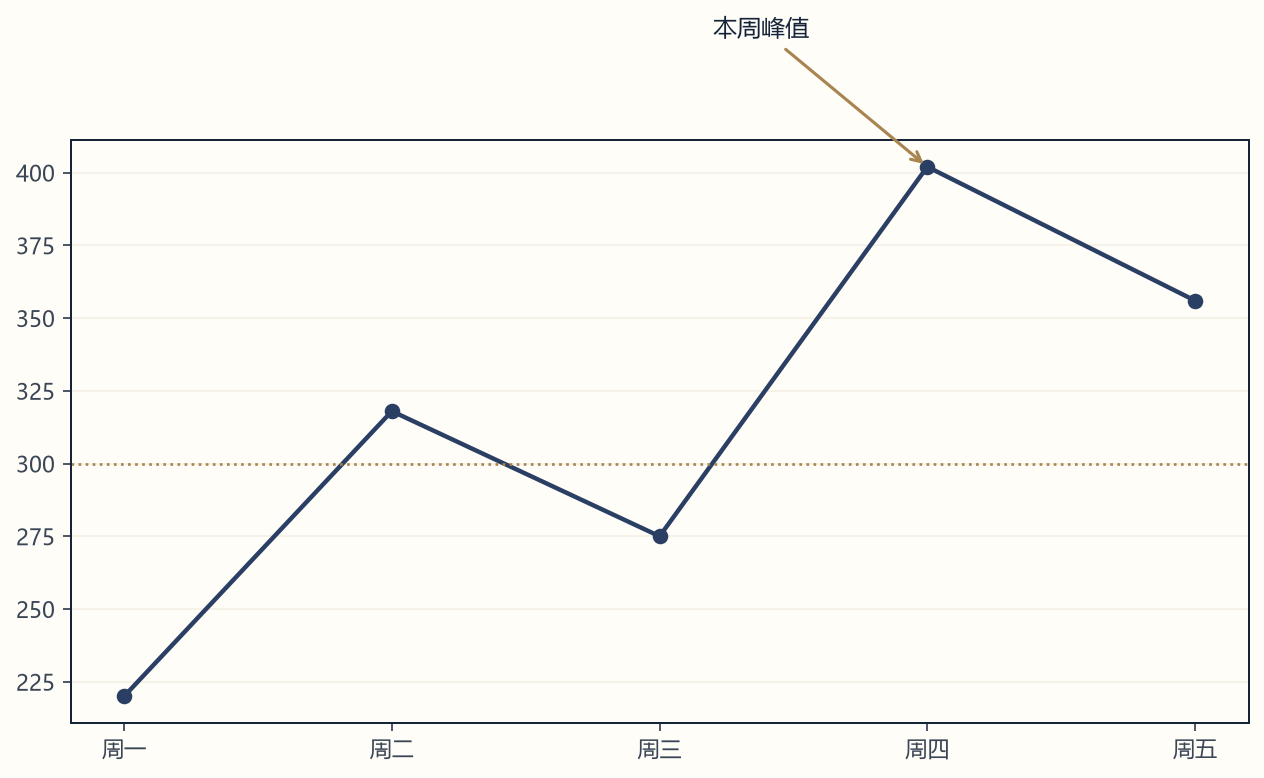
annotate() 可以用箭头指向关键数据点,配合 axhline() 添加参考线,把“异常值”“目标线”这类业务信息直接呈现在图表上。

PYTHON 示例代码
import matplotlib.pyplot as plt

x = ['周一', '周二', '周三', '周四', '周五']
y = [220, 318, 275, 402, 356]

fig, ax = plt.subplots(figsize=(8, 5))
ax.plot(x, y, marker='o', color='#2A3F63', linewidth=2)

# 标注最高点
peak = y.index(max(y))
ax.annotate('本周峰值', xy=(peak, max(y)),
            xytext=(peak - 0.8, max(y) + 45),
            arrowprops=dict(arrowstyle='->', color='#A88450', lw=1.4),
            fontsize=11, color='#16243A')

# 添加目标参考线
ax.axhline(y=300, color='#A88450', linestyle=':', linewidth=1.2)

plt.tight_layout()
plt.show()
图 3-3 · 峰值标注与参考线
图 3-3 · 峰值标注与参考线

知识点

  1. annotate() 的 xy 指定箭头指向的数据点,xytext 指定文字位置。
  2. arrowprops 定义箭头样式,arrowstyle='->' 更适合商务风格的图表。
  3. axhline() 常用来表示目标值或平均值,是重要的参考基准。

学习心得

标注相当于把“我发现的重点”直接讲给读者听。做案例分析时,老师最希望看到的就是这种从数据到结论的解释,而不是只把图贴上来。

BACK TO INDEX

返回作品集首页

浏览其他章节内容

返回首页 →
{FOOTER}